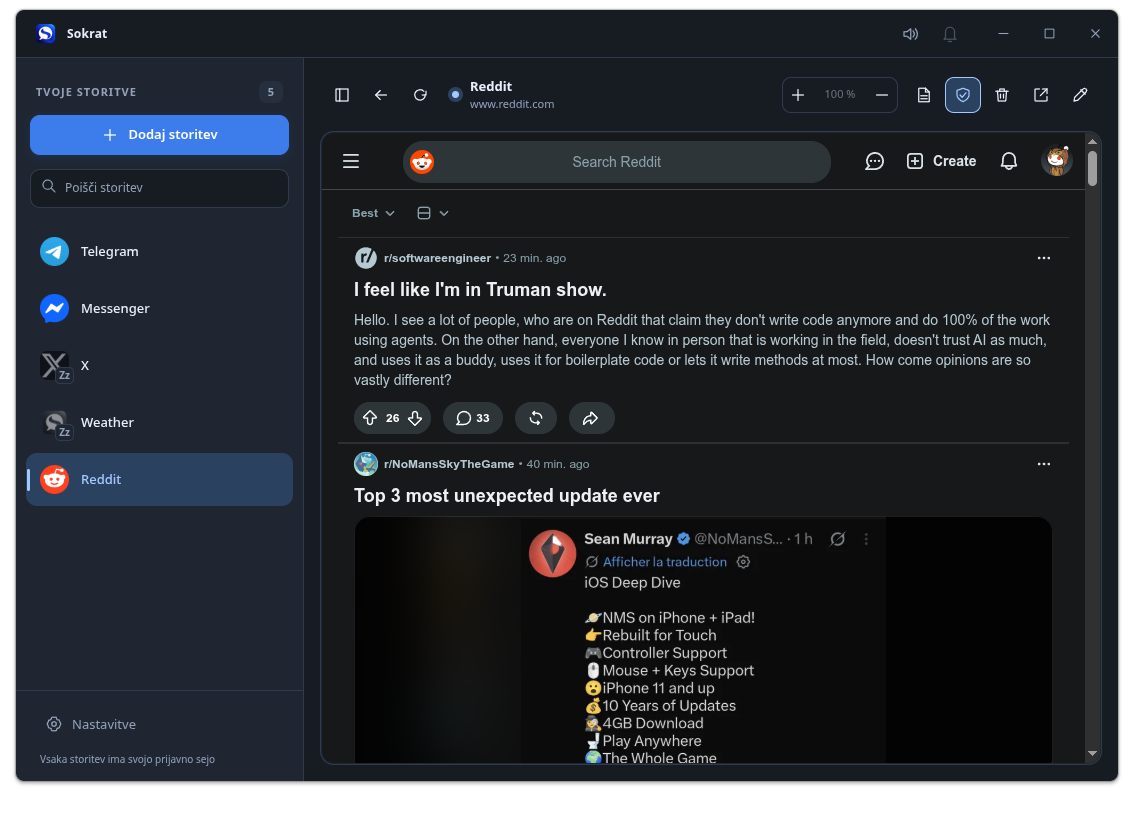
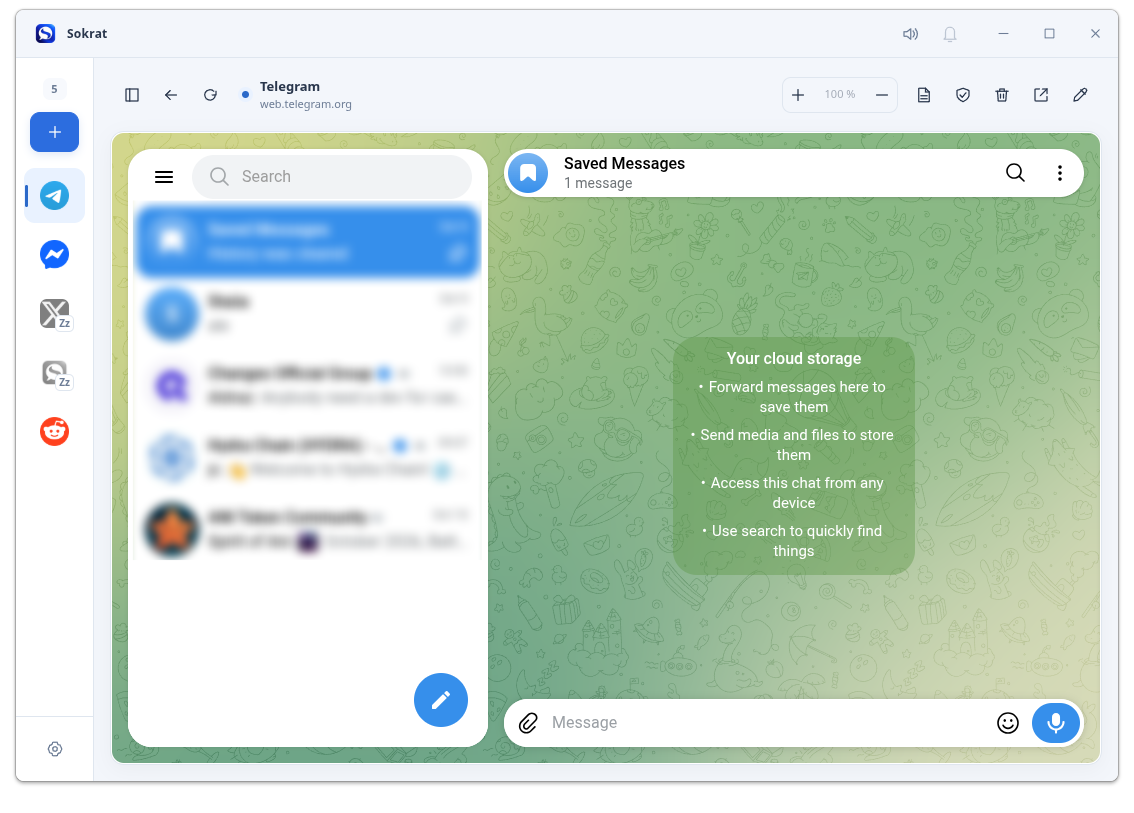
Možnosti, vključene v trenutno razvojno različico. Linux x86-64 je preverjen; drugi operacijski sistemi in arhitekture še potrebujejo preverjanje na ustreznih napravah.
Prenesite Sokrat
Prenesite paket za svoj operacijski sistem in procesor: Linux AppImage, Windows prenosni EXE ali macOS ZIP. Vsak vključuje aplikacijo in izvajalno okolje. Windows in macOS še potrebujeta preverjanje na ustreznih napravah.
Prenesi kontrolne vsote SHA-256
V nastavitvah izberite Preveri posodobitve. Prenesite preverjeno izdajo in izberite Namesti in znova zaženi. Sokrat preveri kontrolno vsoto SHA-256, zamenja stalni AppImage ali EXE in ohrani prejšnji paket kot varnostno kopijo. Na macOS zamenja razširjeno aplikacijo. Če se nova aplikacija ne zažene, se povrne prejšnja različica. Nastavitve, profili brskalnika in bližnjice se ohranijo.
Na voljo so AppImage za Linux, en prenosni EXE za Windows in ZIP za macOS, na arhitekturah x86-64 in ARM64. Izberite svoj operacijski sistem in procesor. Paketi za Windows in macOS še potrebujejo preverjanje na ustreznih napravah.
Linux: najprej namestite sistemske pakete
AppImage vsebuje Sokrat in Electron, vendar uporablja tudi sistemske knjižnice. Potrebujete grafično namizje, FUSE za odpiranje paketa, GTK3 in njegove odvisnosti, NSS/NSPR, ALSA, Mesa/GBM ter flock iz paketa util-linux. Spodnji ukazi namestijo potrebne pakete; upravljalnik paketov sam doda njihove odvisnosti in že nameščene pakete ohrani.
Debian 13 / Ubuntu 24.04+ (deb)
sudo apt update
sudo apt install fuse3 libfuse2t64 libgtk-3-0t64 libnss3 libnspr4 \
  libasound2t64 libgbm1 util-linux xdg-utils ca-certificates
Debian 12 / Ubuntu 22.04 (deb)
sudo apt update
sudo apt install fuse3 libfuse2 libgtk-3-0 libnss3 libnspr4 \
  libasound2 libgbm1 util-linux xdg-utils ca-certificates
Fedora (rpm)
sudo dnf install fuse fuse-libs gtk3 nss nspr alsa-lib cups-libs \
  mesa-libgbm util-linux xdg-utils ca-certificates
Solus (eopkg)
sudo eopkg install fuse2 libgtk-3 libnss libnspr alsa-lib \
  mesalib util-linux xdg-utils ca-certs
Na običajnem namizju je večina teh knjižnic že nameščena, zato pogosto manjka samo podpora FUSE. Na Solusu jo za AppImage zagotavlja fuse2; paket fuse vsebuje FUSE 3. Na novejših Debian/Ubuntu uporabite libfuse2t64 ob fuse3. V Distroboxu namestite pakete znotraj vsebnika, v katerem zaganjate Sokrat. Paketi ne nadomestijo grafičnega namizja ali gonilnikov za grafiko in zvok. Zagon je preverjen na Solusu in Ubuntuju v Distroboxu; ukazi za Debian in Fedora temeljijo na imenih paketov v uradnih repozitorijih.
Zaženite paket. Ustvarite bližnjice.
Izberite paket za svoj operacijski sistem in procesor. Na Linuxu omogočite izvajanje AppImage; na Windows odprite prenosni EXE. Prvi zagon pripravi stalno kopijo in izvajalno okolje v vaši domači mapi, brez skrbniške namestitve. Na macOS razširite ZIP v stalno mapo z dovoljenjem za pisanje in odprite Sokrat.app. Spodnji ukazi ustvarijo bližnjice in nato zaključijo izvajanje. Primeri za Linux in Windows uporabljajo x86-64; za ARM64 v imenu datoteke zamenjajte x64 z arm64.
Linux (AppImage)
chmod +x "/path/to/sokrat-linux-x64.AppImage"
"/path/to/sokrat-linux-x64.AppImage" --install
Windows (EXE, PowerShell)
& "C:\Downloads\sokrat-win32-x64.exe" --install
macOS (ZIP)
open "/Users/yourname/Apps/Sokrat.app" --args --install
Možnost --install na Linuxu in Windows ustvari bližnjice na namizju in v meniju aplikacij. Kažejo na stalno kopijo, zato premik ali brisanje prvotnega prenosa ne pokvari bližnjic. Ko se ukaz zaključi, odprite Sokrat prek nove bližnjice. Na macOS --install ustvari povezave do razširjene aplikacije na namizju in v mapi Applications; če aplikacijo premaknete, ukaz ponovite.
Zaženite Sokrat
Uporabite bližnjico na namizju ali v meniju aplikacij. Stalni zaganjalnik na Linuxu lahko zaženete tudi z ukazom:
"$HOME/.sokrat/electron/application/sokrat.AppImage"
If Sokrat fails to start on Linux with a Chromium sandbox error (for example on some Ubuntu systems), try adding --no-sandbox after the AppImage path. If this works, edit your desktop and application-menu shortcuts and add --no-sandbox after the quoted AppImage path in the command (Exec line), before any %U or %F placeholder. Use this option only when needed: it disables Chromium's sandbox protection.
"$HOME/.sokrat/electron/application/sokrat.AppImage" --no-sandbox
Samodejni zagon ob prijavi
Samodejni zagon je izbiren in ga --install ne vključi. Vedno uporabite stalni zaganjalnik ali bližnjico, ustvarjeno z --install. Posodobitve ohranijo to pot.
Linux
Po izvedbi --install kopirajte bližnjico Sokrat.desktop iz mape menija aplikacij v mapo za samodejni zagon. Spodnji ukaz uporabi vaše nastavljene mape XDG ali njihove privzete poti.
mkdir -p "${XDG_CONFIG_HOME:-$HOME/.config}/autostart"
cp "${XDG_DATA_HOME:-$HOME/.local/share}/applications/Sokrat.desktop" "${XDG_CONFIG_HOME:-$HOME/.config}/autostart/Sokrat.desktop"
Windows
Po izvedbi --install pritisnite Win+R, vnesite shell:startup in v odprto mapo kopirajte bližnjico Sokrat z namizja. Njen cilj je stalni EXE v vašem uporabniškem profilu.
Sokrat je še v razvoju. Delovanje storitev je odvisno od posameznih spletnih mest, združljivost pa še preverjamo. Zaščita s ščitom je izbirna in privzeto izklopljena. Če ovira delovanje spletnega mesta, jo za to storitev izklopite.
 Sokrat